Étape 1 : l’affectation d’un compte bancaire
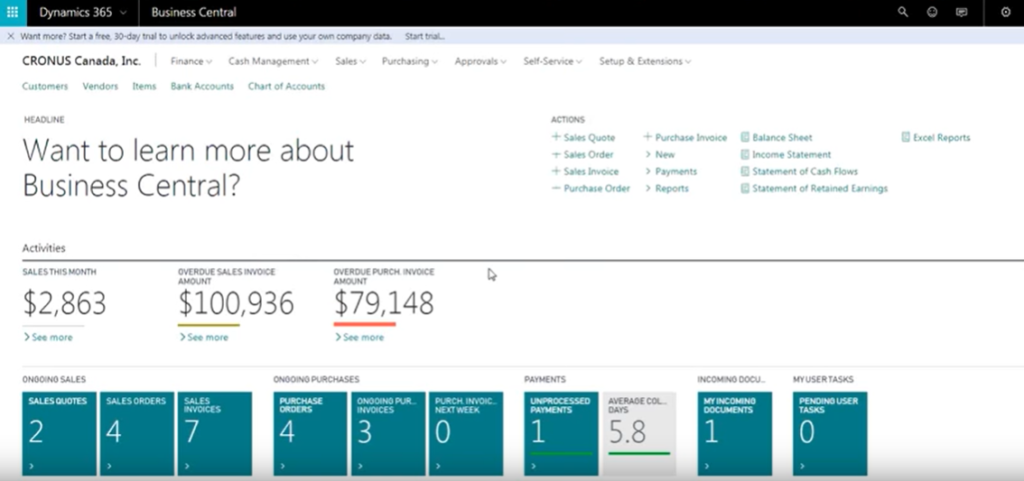
Une fois dans Business Central, cliquez sur l’onglet « Compte bancaire », que vous retrouverez dans la partie supérieure de l’écran.
Une fois cette opération réalisée, la fenêtre qui apparaîtra vous proposera un menu contextuel intitulé « Service des relevés bancaires », dont l’option « Créer un nouveau compte bancaire » sera celle à cliquer.
En entrant les coordonnées bancaires du compte à suivre, vous le lierez au profil utilisateur que vous utilisez sous Business Central.
Il se peut que vous ayiez besoin d’informations de connexion (comme un mot de passe) qui devra vous être fourni par la banque qui héberge le compte considéré.
Étape 2 : configuration du système pour recevoir une importation
Les informations émanant du compte, une fois celui-ci synchronisé, seront centralisées pour être exploitées par Business Central. Cela vous permettra de disposer directement de celles-ci pour automatiser la génération de vos différents rapports financiers. Une mention « automatique » dans le statut qui vous sera affiché vous confirmera que l’automatisation est bien en place.
Cependant, si par malchance l’importation automatisée n’est pas activée, cliquez sur l’onglet « Configuration de l’importation » qui ouvrira une fenêtre dont l’icône « Inscription automatique » devra être cochée.
Étape 3 : association des transactions relatives
C’est dès à présent que vous pouvez choisir les transactions que vous souhaitez intégrer à ce pool de données pour la génération de vos rapports à venir et, a fortiori, de l’analyse comptable que vous cherchez alors à réaliser.
Il vous est possible, pour ce faire, de choisir les transactions par nature (notes de frais, avoirs, factures, etc.).
Une fois que vous aurez composé votre choix comme vous l’entendez, il ne vous restera plus qu’à cliquer sur le bouton « Publier » relatif à l’onglet « Action » du menu, afin de générer un PDF retraçant l’analyse comptable que vous souhaitez obtenir.
Étape supplémentaire (facultative) : la suppression de ligne
Si vous avez besoin d’éditer une ligne fausse, entrée malencontreusement, vous pouvez le faire en choisissant de cliquer sur l’option « supprimer la ligne », en regard d’une ligne donnée, suite à un clic sur le bouton de menu de ladite ligne (symbolisé par trois petits points verticaux).